Accès 
NOTE : Seuls les équipements fournis par la direction des TI sont autorisés à accéder à l'accès CLOUD.
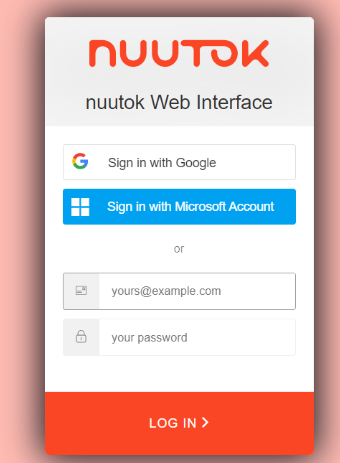
Accès via un téléphone mobile L’accès à vos fichiers via le navigateur internet est un moyen alternatif lorsque votre vitesse de connexion est faible ou intermittente. Vous devez vous rendre à l'adresse suivante : https://canada.nuutok.com Vous devez utiliser " Sign in with Google " et sélectionner votre profil professionnel (votre courriel xyz@craaq.qc.ca). Prérequis : La connexion à vos fichiers via le cloud nécessite d'installer l'application sur votre téléphone mobile " Google Authenticator " disponible sur Google Play ou sur le Apple Store dépendant de votre téléphone. |
|
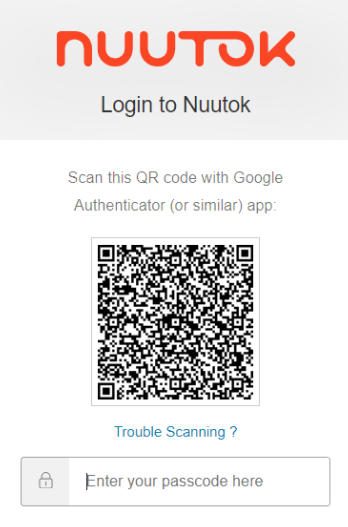
Une fois que vous avez installé le " Google Authenticator " sur votre téléphone mobile et que vous avez saisi vos identifiants, le site web affichera un code QR et vous demandera un code de validation de 6 chiffres. Vous devrez alors, avec votre téléphone mobile, scanner le code QR avec le " Google Authenticator " en cliquant sur le "+" dans le bas droit de l'application mobile et sélectionner " Scanner un code QR ". Vous obtiendrez alors immédiatement les 6 chiffres à insérer dans la page web. Cela va prouver à Nuutok que vous êtes bien le réel détenteur de votre courriel CRAAQ. |
|
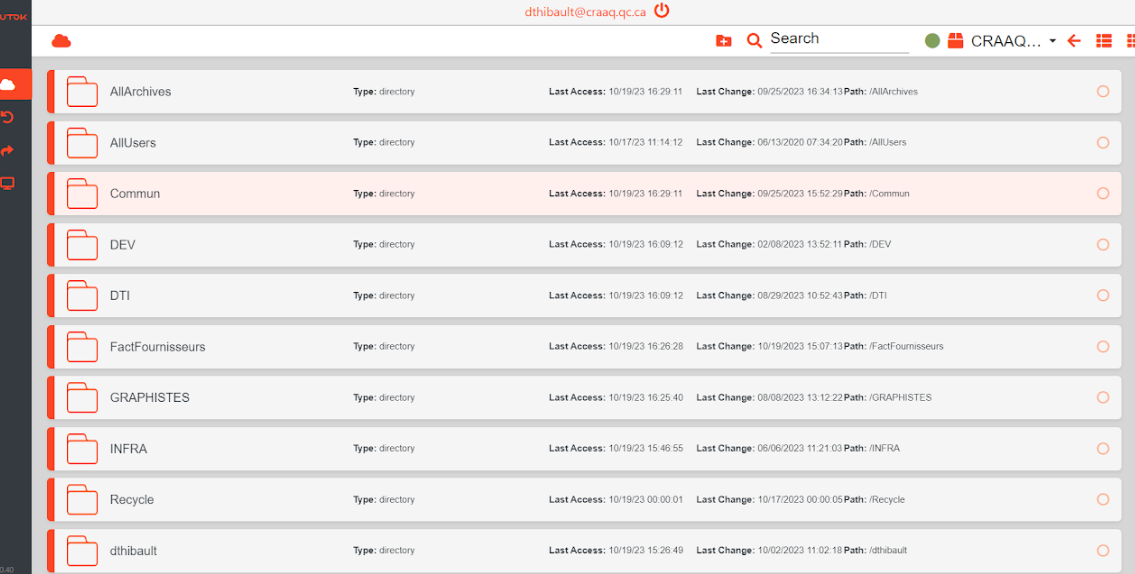
Si tout s'est correctement déroulé, vous verrez l'ensemble de vos partages de fichiers comme montré dans l'image ci-bas. |
|
Accéder au serveur distant au bureau - Pour vous connecter à votre ordinateur du bureau ou votre ordinateur personnel. Créer le raccourcis vers le serveur sur son bureau :
Double-cliquez sur l'icône PRD-RDP01 sur le bureau et connectez-vous avec votre mot de passe Windows configuré pour ce serveur. |
|
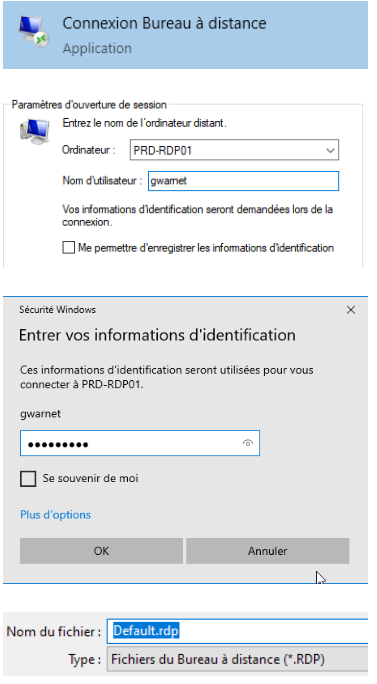
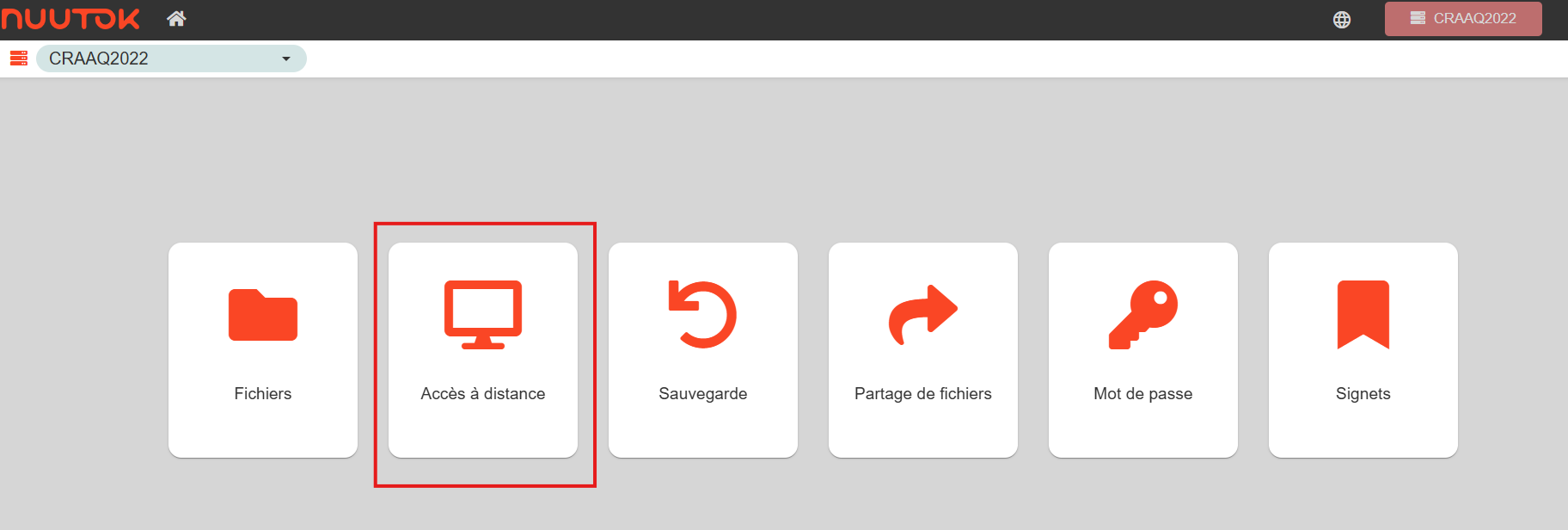
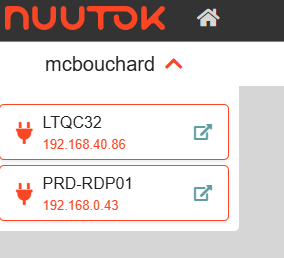
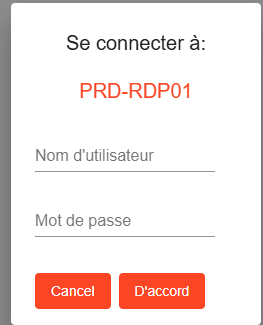
Accès au serveur PRD-RDP01 sur votre ordinateur portable Vous connectez à cette adresse : https://canada.nuutok.com/ Cliquez sur l'icône Accès à distance. Cliquez sur l'icône PRD-RDP01. Entrez votre nom d'utilisateur et votre mot de passe. |
|