📄 Mode opératoire

Mode opératoire 


🟩

Prérequis VPN

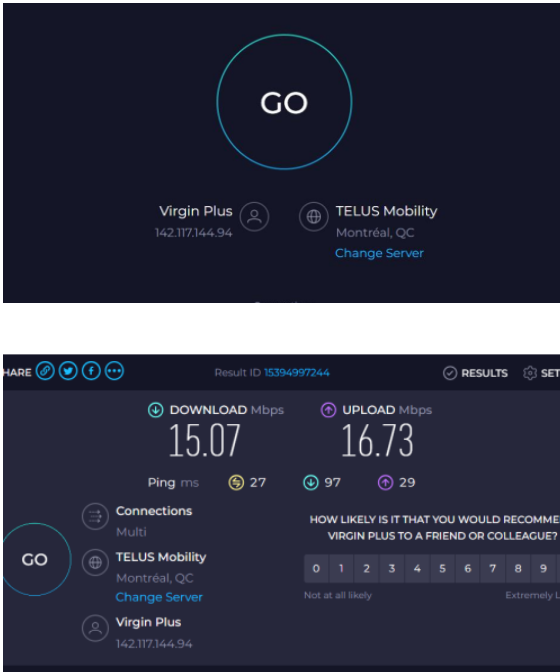
Pour utiliser convenablement le VPN, il est nécessaire d'avoir une connexion internet stable avec une vitesse minimale d'au moins 15Mbps. Voici comment vérifier si vous détenez une connexion convenable.

  • Ouvrez votre navigateur Internet et allez à la page : https://speedtest.net
  • Sur cette page, vous pouvez vérifier la vitesse de votre connexion en cliquant sur GO. Les tests d'envoi ne nécessitent que quelques minutes afin d'avoir le rapport sur votre vitesse de connexion.
  • Une fois que le test est effectué, SpeedTest vous montre les résultats.  Il est nécessaire que le "Download" (téléchargement : envoi d'un serveur vers moi) et le "Upload" (téléversement : envoi de moi vers un serveur) soient supérieurs à 15Mbps.
  • Si vous avez des résultats sous le seuil minimal, vous devrez vérifier votre réseau à la maison (vérifier que vous êtes bien connecté avec un câble réseau et non le WiFi) ou de contacter votre distributeur internet afin d'adhérer à un forfait supérieur.

Important : il est fortement recommandé d'utiliser un câble réseau et non le WiFi pour détenir un environnement de travail optimal.


🟩

Configuration

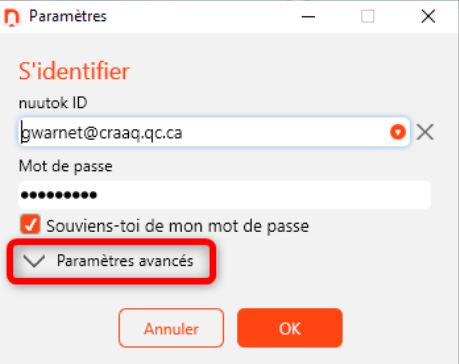
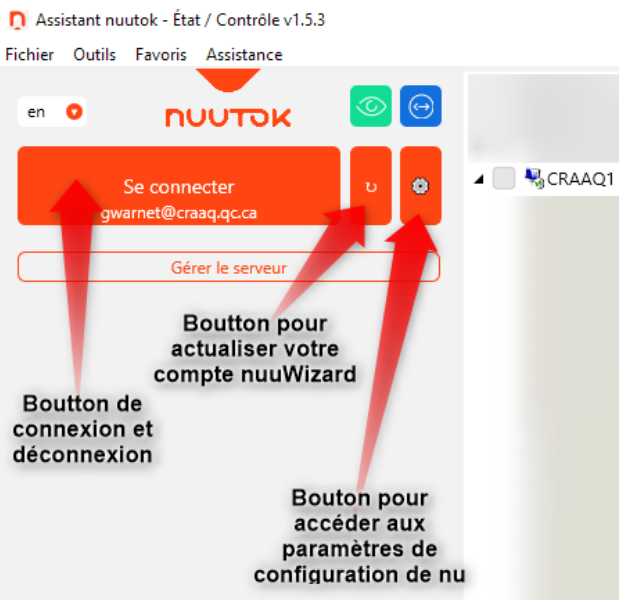
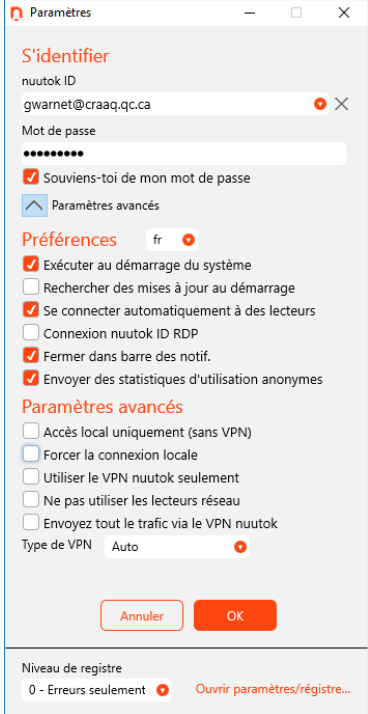
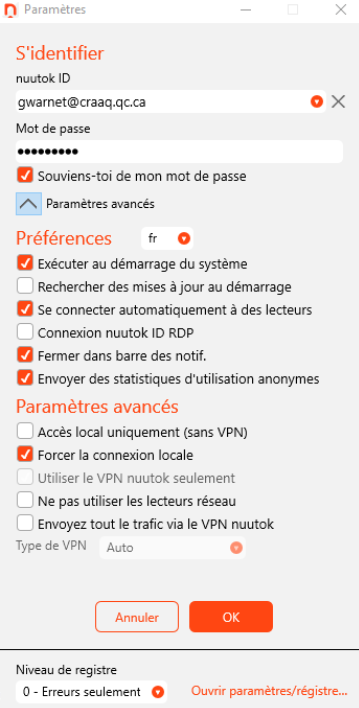
Pour configurer votre NuuWizard (accès VPN et accès au serveurs de fichiers), aussi bien sur le lieu de travail du CRAAQ qu'en dehors, voici comment vous devez configurer votre client.
Cocher les cases comme indiqué dans la documentation ci-contre et ci-dessous.

Remplacer l'identifiant et le mot de passe par celui qui vous à été envoyé.


Cochez les cases dans la configuration NuuWizard exactement de la même manière pour garantir le succès de fonctionnement!

                                  Sur votre PC/Laptop                                                     Sur le serveur PRD-RDP01              


🟩

Changer son mot de passe

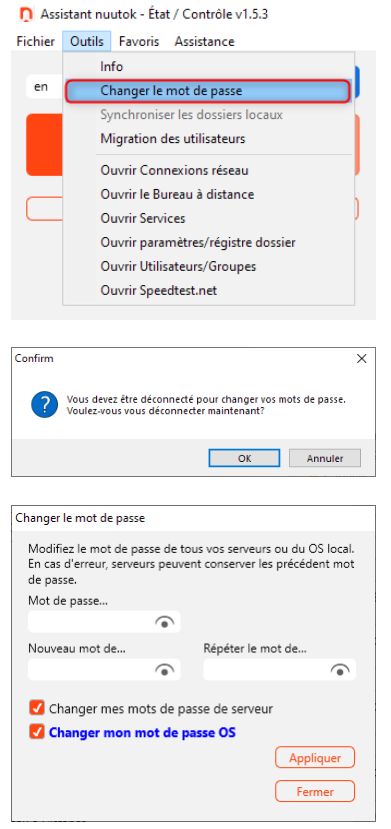
Pour changer le mot de passe de votre compte NuuWizard, voici comment procéder :

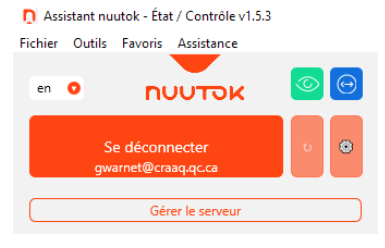
  • Connectez-vous sur votre client NuuWizard.
  • Allez dans [outils] puis [Changer le mot de passe].
  • Cliquez sur [OK] pour être déconnecté.
  • Indiquez l'ancien mot de passe.
  • Indiquez le nouveau mot de passe.
  • Répétez le nouveau mot de passe
  • Décochez " Changer mon mot de passe OS ".
  • Cliquez sur [Appliquer] puis [Fermer].
Si vous changez le mot de passe NuuWizard, le mot de passe du compte sera changé pour toutes les connexions déjà faites.

Vous devrez vous reconnecter partout où vous avez installé NuuWizard pour indiquer le nouveau mot de passe (PRD-RDP01, votre laptop, votre pc, dans la salle de réunion...).


🟩

Déconnecter, actualiser et reconnecter

Dans quels cas faire cette opération?
  • Le service TI m'a octroyé de nouveaux droits ou retiré des droits inutiles.
  • Le service TI m'a donné accès à un nouveau lecteur (pensez à cocher le nouveau lecteur avant de cliquer sur Connecter).
  • J'ai des difficultés à me connecter à un ordinateur/serveur distant (PRD-RDP01).
  • Je me connecte sur un nouveau réseau public, personnel ou d'entreprise (ou je quitte le réseau de l'entreprise ou mon réseau de domicile).
Dans quel ordre?
  • Déconnecter votre session NuuWizard.
  • Actualiser votre session NuuWizard :

                -Permet de récupérer les modifications apportées;

                -Sélectionner le nouveau lecteur le cas échéant.

  • Connecter votre session NuuWizard.

                -Permet de charger/recharger les nouveautés apportées au compte


🟩

Problèmes courants

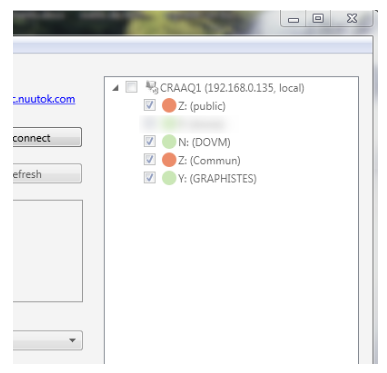
Les icônes de statut des partages réseaux
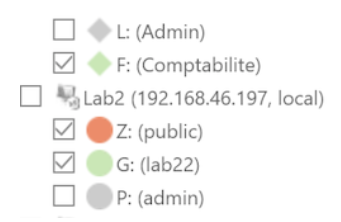
Il existe plusieurs combinaisons d'icônes, de formes et de couleurs qui sont affichées à côté du nom de partage pour indiquer son état :

  • Cercle - Serveur local
  • Carré - Serveur via le VP
  • Losange - Serveur via le VPN Nuutok+
  • Vert - Connecté
  • Rouge - Erreur de connexion
  • Gris - Non sélectionné
  • Triangle Orange - La lettre de lecteur ou le nom de partage est déjà utilisé.

Mon lecteur N apparaît en rouge dans NuuWizard
Si votre lecteur N: (collectif) est en rouge dans NuuWizard, ceci indique que le lecteur N: est déjà monté et qu'il est donc en concurrence avec ce lecteur existant.

Pour cela, rien de plus simple : il faut déconnecter l'ancien lecteur. Ceci est particulièrement valable sur les ordinateurs des salles de réunions qui ont été utilisés avec des profils anciens.

Pour déconnecter votre ancien lecteur N:, voici comment procéder :
  • Ouvrez l'explorateur de fichiers;
  • Cliquez sur ce PC à droite;
  • Faites un clic-droit sur le lecteur N dans Emplacements réseaux;
  • Choisissez Déconnecter;
  • Déconnectez NuuWizard, actualisez et reconnectez.