Formations 
🟢 Améliorez vos connaissances Gmail!
Pour en savoir plus sur tous les outils de la Suite Google Workspace, de Gmail à Google Agenda en passant par Google Drive... et bien plus!
🟢 Les bases de l'outil
🟢 Mieux utiliser Google Drive pour collaborer à l’interne et à l’externe
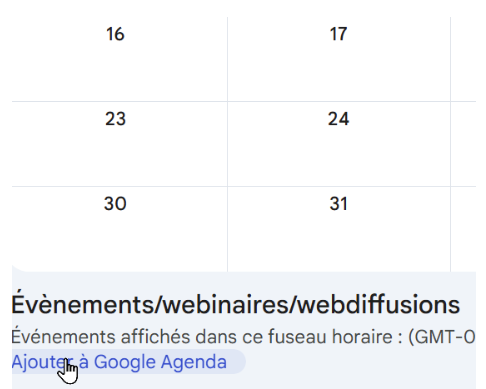
🟢 Ajouter un calendrier partagé à votre agenda
Chaque calendrier Google dispose d’un lien spécial qui permet de l’ajouter facilement à vos propres agendas. Voici comment procéder :
Le calendrier ajouté doit maintenant apparaître dans votre liste d'agendas Si vous ne trouvez pas le lien, demandez au propriétaire du calendrier de vérifier les autorisations de partage. Vous pouvez aussi entrer directement l’adresse e-mail du calendrier sous "Autres agendas" > Ajouter à l’aide d’une URL. |
|
🟢 Masquer un évènement personnel/privé dans votre agenda
Vous rendre sur votre Google Agenda.
Ouvrez l'évènement que vous souhaitez mettre à jour.
Cliquez sur Visibilité par défaut et choisissez le paramètre de confidentialité de l'évènement.
Cliquez sur Enregistrer.
L'événement apparaît ainsi dans votre agenda partagé avec la mention Occupé sans que l'on ne sache ce qu'il y a dans ce rendez-vous.
🟢 Ajouter un agenda personnel ou privé
Vous rendre sur votre Google Agenda.
À gauche, à côté de " Autres agendas ", cliquez sur " Tous les autres agendas " puis " Créer un agenda ".
Attribuez un nom à votre agenda et ajoutez une description.
Cliquez sur Créer un agenda.
Vous aurez ainsi un second agenda où vous pourrez séparer vos évènements personnels ou privés de ceux qui sont partagés avec votre agenda professionnel principal.
🟢 Créer une réunion dans Microsoft Teams